第1部でルールを学び、第2部でチュートリアルを通してBlocklyの組み方を身につけました。第3部では、いよいよ実際の対戦で使う「プログラミング画面」と「対戦ルーム」の使い方を説明します。
1章 プログラミング画面の使い方
チュートリアルをひととおりクリアしたら、次は本番の対戦用プログラムを作る画面に進みます。
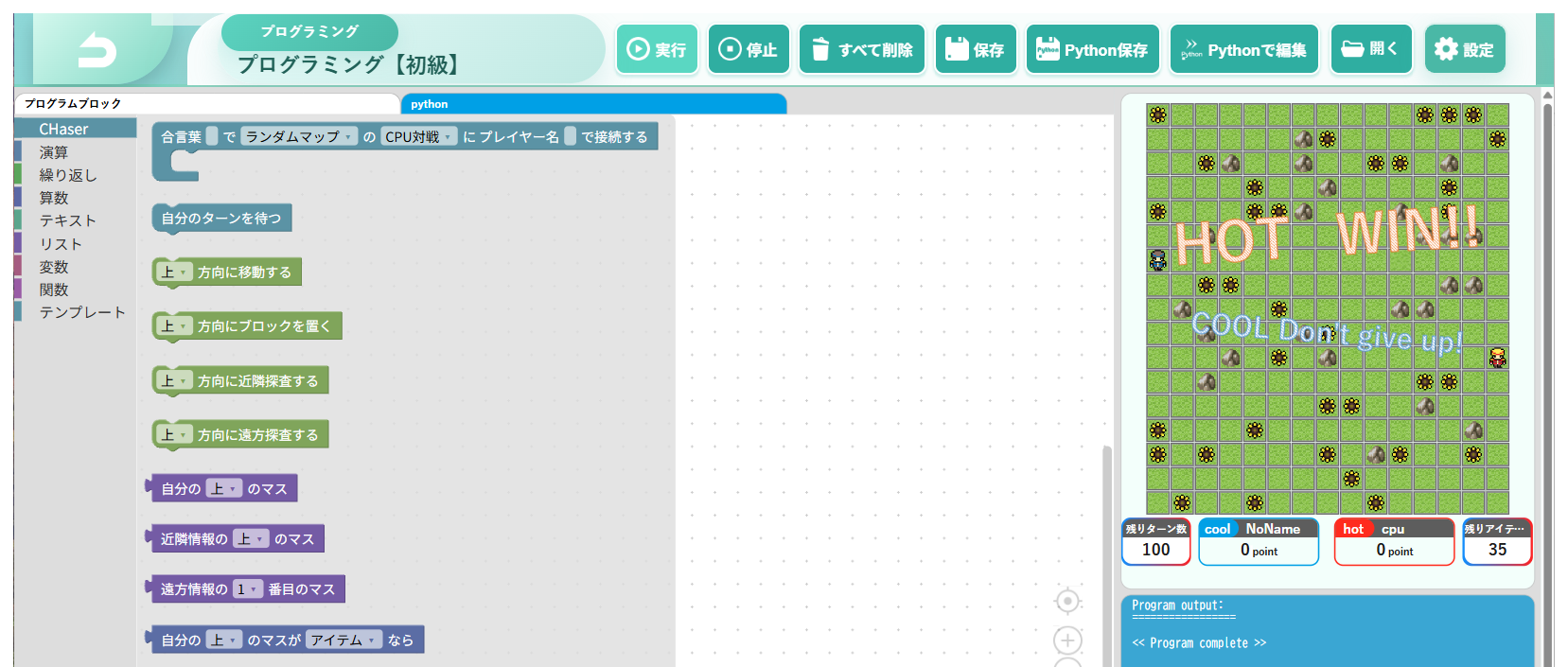
チュートリアルとの違い
この画面を開いてまず気づくのは、左側のツールボックスに並ぶブロックの種類が、チュートリアルよりもぐっと増えていることです。「CHaser」「演算」「繰り返し」「算数」「テキスト」「リスト」「変数」「関数」「テンプレート」といったカテゴリがあり、切り替えながら必要なブロックを探せます。チュートリアルでは、各ステージに必要なブロックだけが厳選されて用意されていましたが、本番用の画面では、この本の第2部で学んだブロック(移動・繰り返し・条件分岐・変数・関数など)に加えて、リストや演算に関するブロックまで、CHaserで使えるすべての部品が揃っています。
必ず必要な接続ブロック
ワークスペースの一番上に置かれている「合言葉で〇〇マップの〇〇対戦にプレイヤー名〇〇で接続する」ブロックは、必ず必要な特別なブロックです。これは、これから対戦するルームに接続するための命令で、この中にプログラム本体(第2部で組み立ててきた「自分のターンを待つ」から始まる一連の処理)を入れ込む形になります。
「接続」の手続きが持つ役割
チュートリアルのステージでは、自分1人だけがフィールドの上で練習していました。しかし本番の対戦では、離れた場所にいる相手(あるいはCPU)と、同じ「ルーム」と呼ばれる対戦の場をつなぐ必要があります。「合言葉」「マップ」「対戦の種類」「プレイヤー名」を指定してこの接続ブロックを実行することで、指定したルームに自分のプログラムが参加します。この接続ブロックの中に入れたプログラムだけが、実際にキャラクターを動かす命令として扱われます。
実行結果の見方
「実行」ボタンを押すと、右側の画面に実際の対戦の様子とスコアがリアルタイムで表示されます。フィールドの下には「残りターン数」「cool側・hot側のポイント」「残りアイテム数」が表示され、対戦の進み具合を確認できます。さらにその下の「Program output」欄には、プログラムの実行状況(正常に終了したか、エラーが出ていないかなど)が表示されます。うまく動かないときは、まずこの欄にエラーメッセージが出ていないか確認する習慣をつけましょう。
注意したいこと
- 接続ブロックの中にプログラムを入れ忘れる:せっかく第2部で組んだプログラムも、接続ブロックの中に入っていなければ実行されません。ワークスペース上でブロックがバラバラに置かれていないか確認しましょう。
- カテゴリが増えて目当てのブロックが見つからない:チュートリアルで使っていたブロックがどのカテゴリにあったか覚えていないときは、慌てず1つずつカテゴリを開いて探しましょう。「CHaser」カテゴリには
walkやputなど、プレイヤー専用の命令がまとまっています。 - 【初級】と【上級】を取り違える:プログラミング画面には【初級】と【上級】の2種類があります。【上級】では、方向を変数やリストの中身として扱えるブロックが使えます。3章では、この【上級】のブロックを使います。
- 「Python保存」「Pythonで編集」ボタンは、この本では使わない:ブロックで組んだ内容をPythonのコードとして保存したり、Pythonの練習ページで続きを編集したりするためのボタンです。文字のコードで書きたくなったら、続編の応用編で使い方を説明しています。
準備ができたら、次の章で実際に対戦ルームに入る手順を確認しましょう。