6章 チュートリアルの始め方
ルールがわかったところで、実際にプログラミング画面を開いてみましょう。
ステージを選ぶ
最初に開くのがステージ選択画面です。ステージを選ぶと、右側に「クリア条件」が表示されます。次の図の例では、3つの条件が出ています。
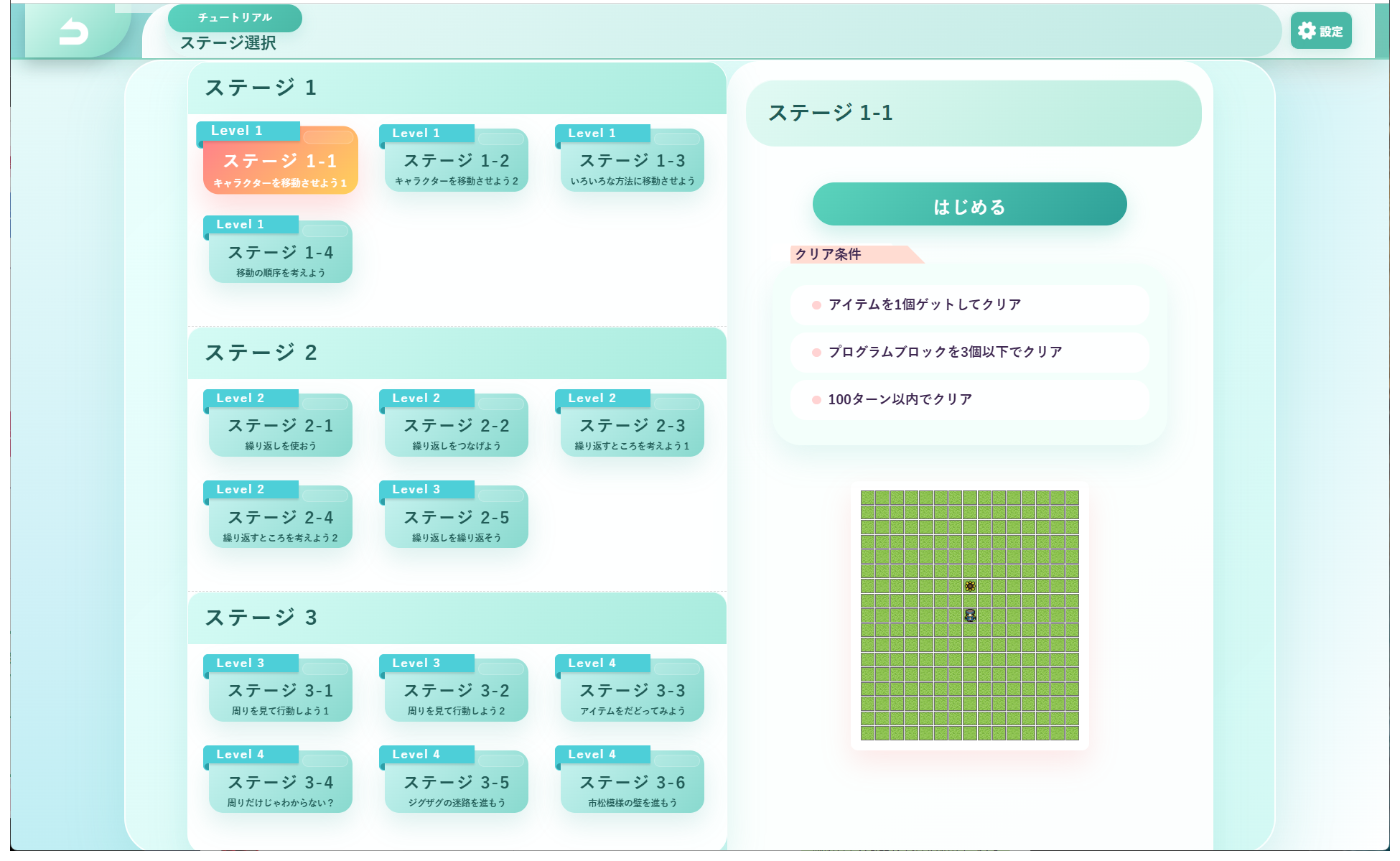
この例のクリア条件は次の3つです。
- アイテムを1個ゲットしてクリア
- プログラムブロックを3個以下でクリア
- 100ターン以内でクリア
内容を確認したら、「はじめる」ボタンを押してプログラミング画面に進みます。
ステージ選択画面の右上には、「ブロック/Python」の切り替えがあります。この本では、「ブロック」にして使います。 「Python」に切り替えると、同じステージを、ブロックのかわりにPythonのコードで解く画面が開きます(続編の応用編で説明します)。切り替えは、次に開いたときにも残るので、Pythonの画面が開いたときは、「ブロック」に戻してください。
クリア条件をよく読む理由
クリア条件は3つとも「達成すればよい」ものではなく、すべて同時に満たす必要があります。「アイテムを1個取れたから、あとは何をしてもよい」わけではなく、ブロック数や残りターン数の条件も守らなければクリアになりません。特に「プログラムブロックを〇個以下」という条件は、ただ動けばよいのではなく、できるだけ少ない命令数で効率よく組み立てる練習にもなっています。ステージに挑戦する前に、必ずクリア条件を1つずつ確認する習慣をつけましょう。
プログラミング画面
「はじめる」を押すと、プログラミング画面に切り替わります。画面の左側にあるのが「プログラムブロック」です。ブロックを真ん中のスペースにドラッグ&ドロップしてつなげることで、キャラクターへの命令を作っていきます。
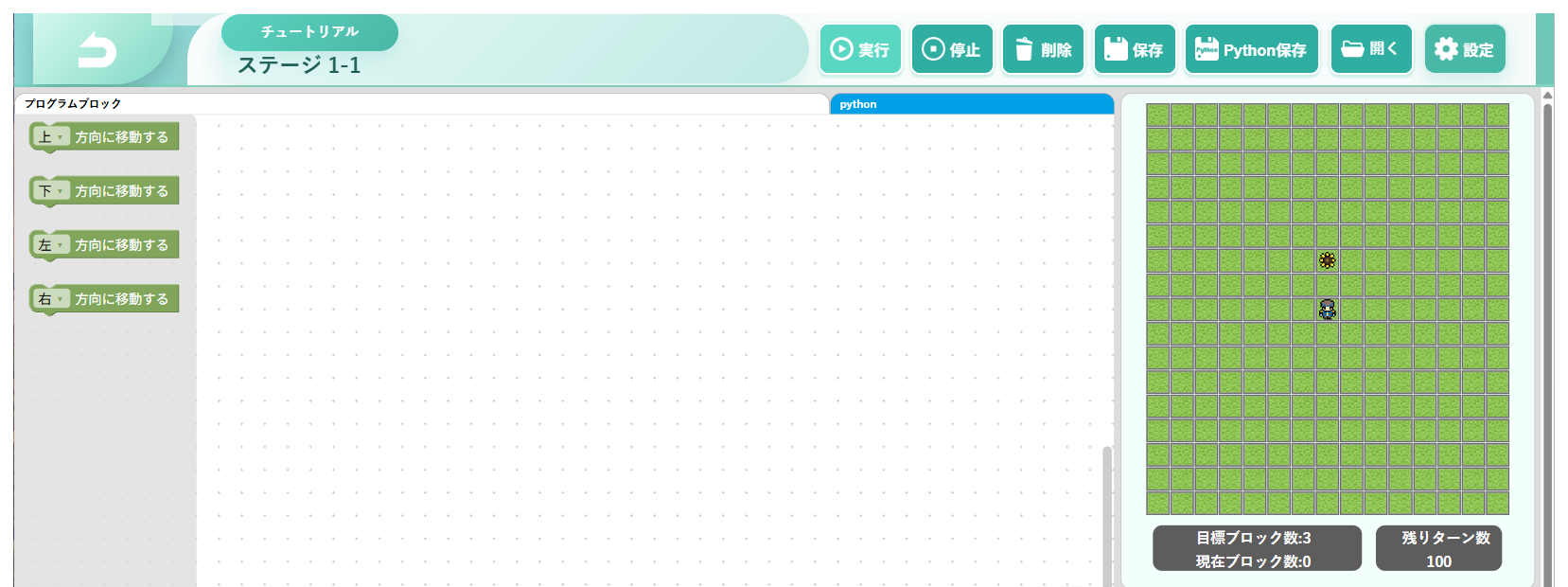
画面右上のタブには、「プログラムブロック」のほかに「python」などの表示もあります。これは、いま組んでいるブロックを、Pythonというプログラミング言語で書き直すとどうなるかを見るためのものです。この本では使いません。
「実行」ボタンを押すと、キャラクターを動かせます。うまくいかなかったときは、「停止」や「削除」ボタンでやり直せます。目標のブロック数や残りターン数は画面下に表示されるので、クリア条件を確認しながら進めましょう。
注意したいこと
- 「はじめる」を押す前にクリア条件を確認し忘れる:後から条件を思い出そうとすると、せっかく組んだブロックを見直す手間が増えます。最初に必ず目を通しましょう。
- 「実行」を押した後、結果を最後まで見ずに次の操作をしてしまう:キャラクターがどう動いたか、途中で止まってしまう瞬間はないか、画面をしっかり観察することが、うまくいかない原因を見つける第一歩です。
- ブロックのつもりが、Pythonの画面が開く:ステージ選択画面の右上の切り替えが「Python」になっています。「ブロック」に切り替えてから、ステージを選びましょう。
- うまくいかないとき、いきなり全部のブロックを組み直してしまう:まずは「停止」で止め、どこまでは正しく動いていたかを確認してから、うまくいかなかった部分だけを直すほうが効率的です。
第1部 確認クイズ
1章 CHaserとは
- CHaserの対戦中、プレイヤーは自分のキャラクターを直接操作できますか。
- CHaserの基本的な勝ち方は何でしょうか。
2章 フィールドの構成要素
- フィールド上の4種類の要素をすべて挙げてください。
- アイテムとブロックの、通行のしやすさの違いは何でしょうか。
3章 プレイヤーの行動
- プレイヤーが取れる行動は何種類ありますか。
- 移動やブロック設置は、斜め方向にも行えますか。
4章 アイテム取得とブロック出現
- アイテムを取ると、そのマスはどうなりますか。
- アイテムを深く考えずに取り続けると、どのような危険がありますか。
5章 勝利条件
- 特別勝利条件は何種類あり、それぞれ何と呼ばれていますか。
- 「アタック勝ち」と「衝突」は、それぞれどんな行動によって起こりますか。
6章 チュートリアルの始め方
- ステージのクリア条件は、いくつのうち何個を満たせばクリアになりますか。
- 組んだブロックを動かしたいとき、うまくいかなくて止めたいときは、それぞれどのボタンを押しますか。
(解答は付録1「確認クイズ・演習問題の解答」を参照してください。)
準備ができたら、第2部で実際にステージを1つずつクリアしていきましょう。